handleiding mediastops
Zo maak je popups op de routepagina
Op een routepagina kun je per tussenstop bepalen wat er met de tussenstop moet gebeuren. Je hebt de keuze uit de volgende mogelijkheden:
-
De tussenstop leidt naar een reguliere detailpagina
-
De tussenstop leidt naar een beperkte detailpagina (categorie: Melding)
-
De tussenstop opent een popup (categorie: Extra info)
-
De tussenstop opent direct een externe link (categorie: Extern)
Stappenplan (bestaande locaties)
Ik wil een tussenstop toevoegen die een reguliere detailpagina opent
-
In Base kun je een reeds bestaande route openen (klik op Routes in de rechterbalk)
-
Ga naar het tabblad “Tussenstops”.
-
Klik op “Nieuwe tussenstop toevoegen”
-
Kies je locatie en druk op opslaan.
-
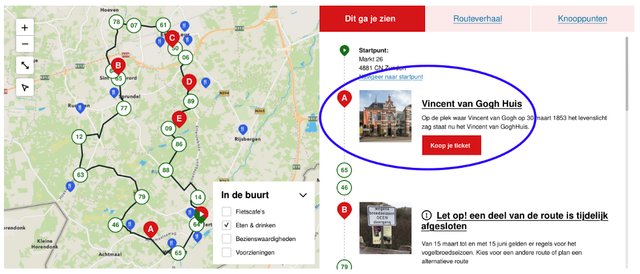
Als je je route op de website bekijkt, zul je zien dat er een tussenstop is toegevoegd aan je route. Als je op de tussenstop klikt, wordt de detailpagina van de locatie geopend
-
OPTIONEEL: Op de website kun je ook een Call-To-Action knop tonen in het overzicht van tussenstops. Hiervoor ga je in Base weer naar het tabblad “Tussenstops” bij een route
-
Kies bij een tussenstop bij Call to action voor:
a. Geen CTA (standaard optie)
Er wordt geen knop getoond op de website
b. Externe link
Er wordt een knop getoond met de externe link die je invult in Base
c. Overnemen van gekoppelde locatie
Er wordt een knop getoond met de Call-to-action link die is ingevuld bij de gekoppelde locatie (Bijv: Erg handig bij bijv. een boekingsysteem wat ook al gekoppeld is bij de locatie die je toevoegt als tussenstop)
-
Druk op opslaan in Base en bekijk de route op de website.
Ik wil een tussenstop toevoegen die een beperkte detailpagina opent
-
Maak eerst een nieuwe locatie aan in Base, of open een reeds bestaande locatie
-
Voeg bij de locatie de categorie “Melding” toe
-
Sla de locatie op
-
Als de tussenstop is toegevoegd aan de route, kun je de route opslaan.
-
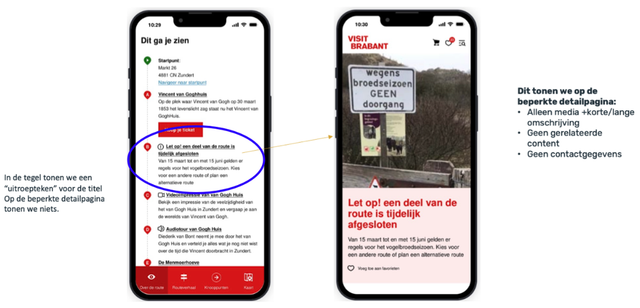
Als je je route op de website bekijkt, zul je zien dat er een tussenstop is toegevoegd aan je route. De tussenstop is voorzien van een “Melding” icoontje
Als je op de tussenstop klikt, wordt een beperkte detailpagina van de locatie geopend. Deze pagina bevat alleen de titel, korte omschrijving en afbeelding.
-
LET OP: Als je een bestaande locatie voorziet van een deze categorie, kan het even duren voordat je dit op de website te zien krijgt. Wil je het meteen zien? Sla dan de route zelf even opnieuw op, dan zie je het direct.
Ik wil een tussenstop toevoegen die een popup opent
-
Maak eerst een nieuwe locatie aan in Base, of open een reeds bestaande locatie
-
Voeg bij de locatie de categorie “Extra info” toe
-
Sla de locatie op
-
Als de tussenstop is toegevoegd aan de route, kun je de route opslaan.
-
Als je je route op de website bekijkt, zul je zien dat er een tussenstop is toegevoegd aan je route.
-
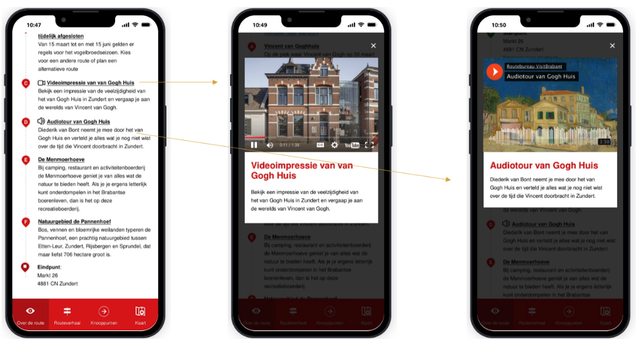
Als je op de tussenstop klikt, wordt een popup geopend met de gegevens van de gekoppelde locatie (foto/video/audio/titel en korte omschrijving). Als er meerdere foto’s zijn gevuld, kan de bezoeker door de verschillende foto’s swipen
-
Als er een video of een audio-bestand als eerste media-item is gevuld, dan gebeurt er iets speciaals:
a. Bij video: Tonen we een video-icoontje voor de titel in het overzicht en een play-icoontje in de thumbnail (alleen bij desktop)
b. Bij audio: Tonen we een audio-icoontje voor de titel in het overzicht en een play-icoontje in de thumbnail (alleen bij desktop)
-
LET OP: Als je een bestaande locatie voorziet van een nieuwe categorie, kan het even duren voordat je dit op de website te zien krijgt. Wil je het meteen zien? Sla dan de route zelf even opnieuw op, dan zie je het direct.
Ik wil een tussenstop toevoegen die direct een externe link opent
-
Maak eerst een nieuwe locatie aan in Base, of open een reeds bestaande locatie
-
Voeg bij de locatie de categorie “Extern” toe
-
Sla de locatie op
-
Als de tussenstop is toegevoegd aan de route, kun je de route opslaan.
-
Als je je route op de website bekijkt, zul je zien dat er een tussenstop is toegevoegd aan je route.
-
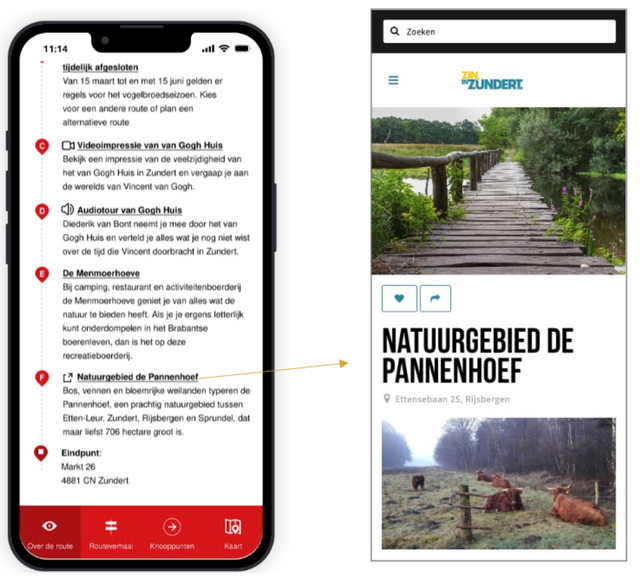
Als je op de tussenstop klikt, wordt de ingevulde externe link direct in een nieuw venster geopend
-
OPTIONEEL: Op de website kun je ook een Call-To-Action knop tonen in het overzicht van tussenstops. Hiervoor ga je in Base weer naar het tabblad “Tussenstops” bij een route
-
Kies bij een tussenstop bij Call to action voor:
a. Geen CTA (standaard optie)
Er wordt geen knop getoond op de website
b. Externe link
Er wordt een knop getoond met de externe link die je invult in Base
c. Overnemen van gekoppelde locatie
Er wordt een knop getoond met de Call-to-action link die is ingevuld bij de gekoppelde locatie (Bijv: Erg handig bij bijv. een boekingsysteem wat ook al gekoppeld is bij de locatie die je toevoegt als tussenstop)
-
Als je de categorie “Extern” hebt gekoppeld aan een locatie, dan gebeurt er iets speciaals: We tonen een “Externe link” icoon voor de titel van de tussenstop
-
LET OP: Als je een bestaande locatie voorziet van een nieuwe categorie, kan het even duren voordat je dit op de website te zien krijgt. Wil je het meteen zien? Sla dan de route zelf even opnieuw op, dan zie je het direct.
Meertalig vullen
Let op! Heeft een locatie meerdere mediabestanden? Zorg er dan voor dat het audio- of videobestand altijd als eerste mediabestand staat ingesteld. De pop-up haalt namelijk het eerste mediabestand op bij de route tussenstop.
Wil je je tussenstops ook meertalig vullen? Dan kun je uiteraard op de gewone manier je teksten vertalen. Mocht je video’s willen gebruiken, en wil je voor de Duitse bezoeker een andere video tonen dan voor de Nederlandse, dan kun je ook andere mediabestanden vullen.
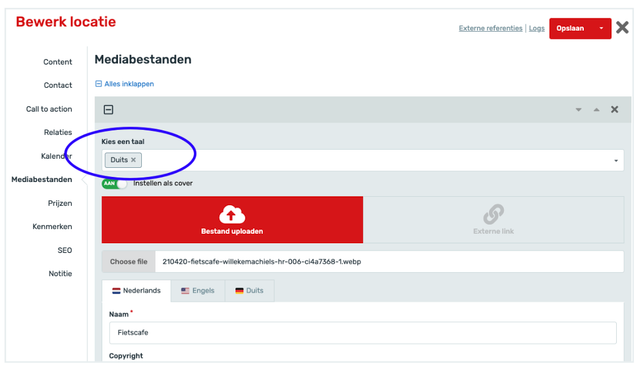
Open de locatie en ga naar het tabblad “Mediabestanden”. Je zier vervolgens een dropdown met “Kies een taal”. Als je hier niets kiest, gaan we ervan uit dat de video die je toevoegt voor alle talen is. Wil je een video alleen voor de Duitse bezoeker tonen, dan kies je hier voor “Duits”