handleiding match attributes
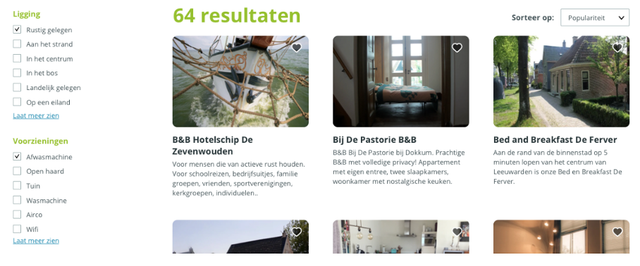
In het Plaece platform is het mogelijk gemaakt om speciale attribuut filters in de website in te richten. Deze filters kunnen gebruikt worden op Base-overzichtspagina’s om het aanbod verder te verfijnen. In deze handleiding wordt toegelicht hoe je deze nieuwe filtermogelijkheden kunt instellen.
Mogelijke attribuutfilters in Base
In Base is het noodzakelijk om de attributen te vullen bij de verschillende items. Zodra een locatie of evenement wordt aangemaakt of bewerkt, kunnen de attributen ingevoerd worden via het tabblad “kenmerken”. Een voorbeeld is bijvoorbeeld de “ligging” van een hotel of de “faciliteiten” van een accommodatie.
Let op: de meeste attributen worden getoond op basis van de gekozen categorie(en). De fijnste werkwijze is om een item eerst op te slaan met de juiste categorie(en) en daarna vervolgens de gewenste attributen invoeren in het platform. (Voorbeeld: een overnachtingslocatie heeft andere attributen dan een horecalocatie)
In Base kun je verschillende soorten attributen vullen. Op dit moment ondersteunden we de volgende soorten attributen:
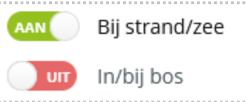
1. Een ja/nee filter (slider)
Dit is een klassieke “slider” waarin twee mogelijkheden zijn: “aan” of “uit”. Deze filter ziet er als volgt uit in Base
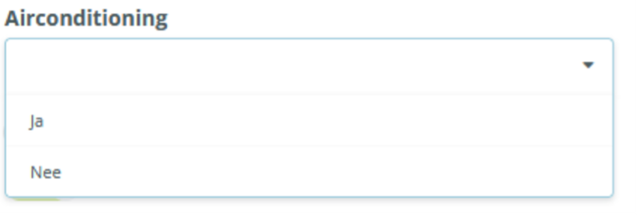
2. Een ja/nee filter (dropdown)
Dit is een klassieke “dropdown” waarin twee mogelijkheden zijn: “ja” of “nee”. Deze filter ziet er als volgt uit in Base:
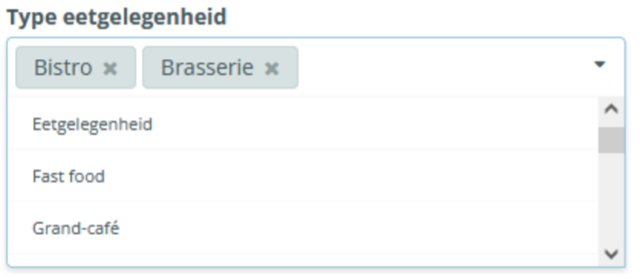
3. Een keuzeoptie (dropdown)
Dit is een klassieke “dropdown” waarin één of meerdere antwoord-mogelijkheden te selecteren zijn. In deze variant zijn er geen ja/nee antwoorden, maar kun je kiezen uit de beschikbare trefwoorden. Deze filter ziet er als volgt uit in Base:
Zodra de juiste attributen ingesteld staan kun je het item opslaan en is deze bewerking klaar.
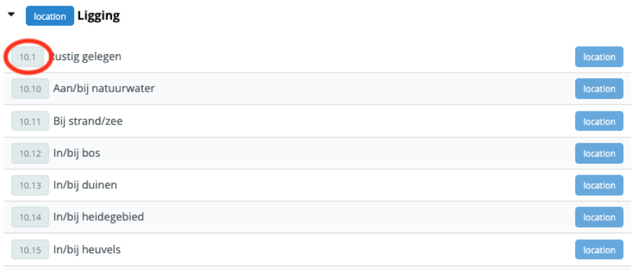
Weet dat in Base de volledige lijst met attributen beschikbaar is voor beheerders onder “Beheer > attributen”. In deze lijst staan ook de juiste ID’s (nummers) welke je nodig hebt om de filters in de website in te richten.
Attribuutfilters instellen in Creator
In de website kunnen de attributen gebruikt worden als filteropties op een Base-overzichtspagina. Voordat we in kunnen stellen welke filters op de pagina getoond mogen worden, moeten deze eerst ingericht worden via “Features > Match Base Attributes”.
Nieuw Base attribuut aanmaken:
Parent
De eerste stap bij het aanmaken van de attributen is om een “parent” aan te maken. Een parent kun je zien als hoofdrubriek (groep) waarbinnen meerdere filters kunnen vallen. Ook belangrijk: bij deze parent kun je instellen of alle onderliggende filters “single” of “multi” zijn.
Een groep is bijvoorbeeld: Ligging. Waarbij Zeezicht, bos, enz. filters binnen deze groep zijn.
Single
Dit betekent dat een bezoeker steeds maar een enkele waarde kan selecteren binnen de groep. Je kunt hiermee maar steeds filteren op één attribuut. OF zeezicht, OF bos.
Let op: Je moet minimaal 2 waardes vullen binnen de groep, om de filter zichtbaar te krijgen op je pagina.
Multi
Dit betekent dat een bezoeker steeds op meerdere waardes tegelijkertijd kan filteren. Zeezicht EN/OF Bos
Let op: Je moet minimaal 2 waardes vullen binnen de groep, om de filter zichtbaar te krijgen op je pagina.
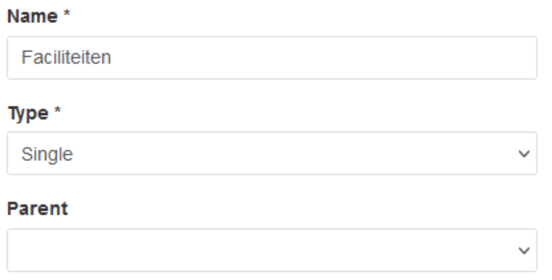
De overige velden hoeven niet ingevuld te worden bij de parent filter. Een voorbeeld van een parent filter in het cms:
Eerder in de handleiding hebben we de drie verschillende attribuut types toegelicht. Alle drie deze types vereisen een andere vulling in het cms.
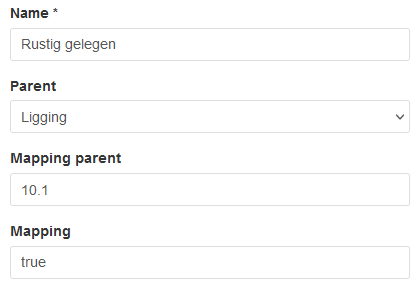
Een ja/nee filter (slider)
Voor deze filter zijn alle vier de velden verplicht nodig.
-
Name
Vul hier de naam van de filter in.
-
Parent
Kies hier de gewenste hoofdrubriek waaronder de filter actief mag worden.
-
Mapping parent
Vul hier de juiste ID in van de parent attribuut. Deze waarde kun je terugvinden in het attributenoverzicht in Base (“Beheer > attributen”).
-
Mapping
Vul hier “true” in.
Een ja/nee filter (dropdown)
Voor deze filter zijn alle vier de velden verplicht nodig.
-
Name
Vul hier de naam van de filter in.
-
Parent
Kies hier de gewenste hoofdrubriek waaronder de filter actief mag worden.
-
Mapping parent
Vul hier de juiste ID in van de parent attribuut. Deze waarde kun je terugvinden in het attributenoverzicht in Base (“Beheer > attributen”).
-
Mapping
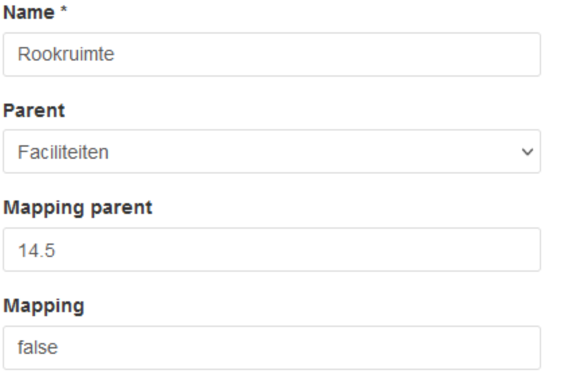
Vul hier “true” of “false” in. Indien je kiest voor de “true” waarde, krijg je op de website alle items met een “ja-waarde”. Zo kun je bijvoorbeeld alleen locaties laten zien welke een rookruimte bevatten. Indien je kiest voor de “false” waarde, krijg je op de website alle items met een “nee-waarde”. Zo kun je bijvoorbeeld alleen locaties laten zien zonder rookruimte (je kunt de filternaam dan aanpassen naar: locaties zonder rookruimte) .
Een keuzeoptie (dropdown)
Voor deze filter zijn alle vier de velden verplicht nodig.
-
Name
Vul hier de naam van de filter in.
-
Parent
Kies hier de gewenste hoofdrubriek waaronder de filter actief mag worden.
-
Mapping parent
Vul hier de juiste ID in van de parent attribuut. Deze waarde kun je terugvinden in het attributenoverzicht in het Base (“Beheer > attributen”).
-
Mapping
Vul hier de juiste ID in van het attribuut. Deze waarde kun je terugvinden in het attributenoverzicht in Base (“Beheer > attributen”).

Base-overzichtspagina
Als alle attribuut filters zijn aangemaakt in het cms, is de laatste stap om de juiste filters te koppelen op de gewenste pagina. Hiervoor kun je navigeren naar de paginaboom (pages) en vervolgens naar de betreffende pagina.
Op de Base-overzichtspagina heb je vervolgens de mogelijkheid om de filters samen te stellen onder “Configure filterbox”. Zet het vinkje aan bij “Attributes” en kies vervolgens de filters welke je op de website wilt aanbieden.
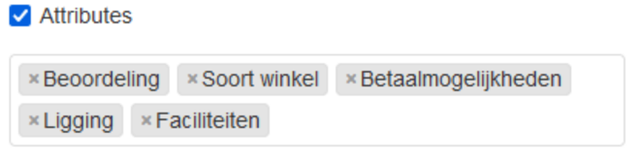
Hiermee is de volledige configuratie en inrichting voltooid. Bezoekers van de website kunnen nu gebruik maken van de nieuwe attribuut filters.