handleiding hero pagepart
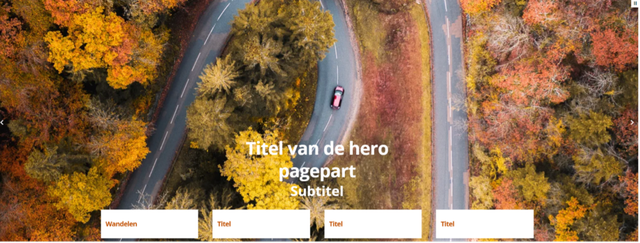
Het Hero pagepart biedt diverse praktische functionaliteiten voor SEO en gebruikerservaring. De titel in dit onderdeel wordt automatisch als H1 in de code geplaatst, terwijl de paginatitel uit het CMS een H2 wordt. Deze paginatitel kan voor bezoekers verborgen worden, maar blijft semantisch aanwezig in de code. Het Hero pagepart ondersteunt een carrousel met meerdere afbeeldingen en video's, waarbij de titel, call-to-action en maximaal vijf toptaken zichtbaar blijven. Dit maakt de pagina zowel visueel aantrekkelijk als gebruiksvriendelijk.
Meer info: https://www.plaece.nl/nl/news/ultieme-seo-geoptimaliseerde-paginatitels-met-het-hero-pagepart
Stappenplan/vulinstructie
- Ga naar de Plaece.creator (CMS) omgeving van je website en log in.
- Ga in de paginaboom naar de contentpagina waar je het Hero pagepart wilt toepassen.
- Druk op ‘Add a pagepart’ en kies ‘Hero’.
- Vul het pagepart met de gewenste informatie:
Tabblad Carousel
-
Background
Media: Vul een of meerdere afbeelding/video’s
-
Text
Title: Vul de gewenste titel (H1)
Subtitel: Vul de gewenste subtitel (H2)
-
URL (optioneel)
URL link: Vul de URL waarnaar je wilt doorlinken
Button tekst: Vul de tekst die in de button wordt weergegeven
Open in new window: Zet vinkje voor het openen van de link in een nieuw tabblad
-
Position
Horizontal positioning: Kies left, center of right
Vertical positioning: Kies top, center, of buttom
Tabblad Tasks (optioneel)
-
Task display settings
Show button and description: Kies Always of Mouseover
-
Tasks (Maximaal 5)
-
Text
Title: Vul de gewenste titel
Description: Vul optioneel een introductie tekstregels
-
URL
URL link: Vul de URL waarnaar je wilt doorlinken
Button tekst: Vul de tekst die in de button wordt weergegeven
Open in new window: Zet vinkje voor het openen van de link in een nieuw tabblad
Tabblad Settings
-
Size
Full width: Vinkje voor weergave afbeeldingen/video’s op volledige breedte
Full height: Vinkje voor weergave afbeeldingen/video’s op volledige lengte
-
Autoplay
Rotate slides automatically: Vinkje voor het automatisch slide van beeldmateriaal
Interval: Aantal seconde voor het wisselen van beeldmateriaal
Autoplay video: Vinkje voor automatisch afspelen video
Show video controls: Vinkje voor weergave knoppen (play/video en geluid)
5. Druk op ‘save’.
Voorbeeld: