
handleiding forms feature
Met de Plaece.forms feature is het mogelijk om zelf webformulieren aan te maken. Door het combineren van verschillende formulier elementen kan een contactformulier, aanvraagformulier of aanmeldformulier gemaakt worden.
Stappenplan/vulinstructie
- Ga naar de Plaece.creator (CMS) omgeving van je website.
- Klik binnen de paginaboom op de homepagina of een contentpagina en kies vervolgens voor ‘More’ > ‘Add a subpage’
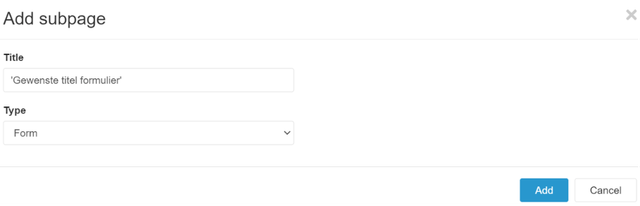
- Maak de formulier pagina aan door de gewenste title te vullen en het type ‘Form’ te selecteren. Druk vervolgens op ‘Add’.
-
Je kunt nu de pagina slepen naar de gewenste locatie binnen de paginaboom of je kunt bij het tabblad menu de ‘weight’ waarde aanpassen om de pagina de gewenste locatie binnen de paginaboom te geven.
-
Vul de ‘website thank you message’
Dit is de informatie die de website bezoeker op de pagina te zien krijgt wanneer hij of zij het formulier heeft ingevuld en heeft verzonden.
Voorbeeld:
Wat leuk dat je interesse hebt in ons stadswandeling arrangement!
Er is nog zoveel moois te ontdekken. En dat laten onze gidsen je graag zien. We gaan contact opnemen met onze gidsen om te bekijken wie er beschikbaar is op de door jou aangegeven dag en tijd. Zodra we antwoord hebben, nemen we contact met je op en kunnen we de aanvraag bevestigen.
-
Vul vervolgens de gegevens in voor de mail die verzonden gaat worden:
-
‘Subject’: De onderwerpregel van de e-mail die verzonden wordt. Deze tekst krijgt de ontvanger van de e-mail in zijn inbox te zien.
bijvoorbeeld: Aanvraagformulier Stadswandeling
-
‘From email’: e-mailadres van waaruit de mail wordt verzonden
bijvoorbeeld: info@bestemming.nl
-
‘To email’: e-mailadres waar de email naar toe verzonden wordt.
Dit kan het algemene e-mail adres zijn zoals bijvoorbeeld info@bestemming.nl maar ook het e-mail adres van de redactie of een specifiek redactielid die de reacties op het formulier monitort.
-
‘E-mail thank you message’: In de e-mail die verzonden wordt, vind je een opsomming van alle ingevulde velden. Als extra toevoeging kun je nog een redactionele tekst toevoegen, die onderaan de e-mail toegevoegd wordt
Bijvoorbeeld:
Wat leuk dat je interesse hebt in ons stadswandeling arrangement!
We hebben je aanvraag in goede orde ontvangen. We gaan contact opnemen met onze gidsen om te bekijken wie er beschikbaar is op de door jou aangegeven dag en tijd. Zodra we antwoord hebben, nemen we contact met je op en kunnen we de aanvraag bevestigen.
Met vriendelijke groet,
Naam bestemming
-
Header (Optioneel): Toevoegen van een Header boven het formulier. Je kunt gebruiken maken van het Hero pagepart binnen het CMS.
-
Top (Optioneel): Wil je nog informatie toevoegen boven het formulier? Dit kan binnen het top segment. Je kunt gebruiken maken van alle reeds bestaande pageparts binnen het CMS.
-
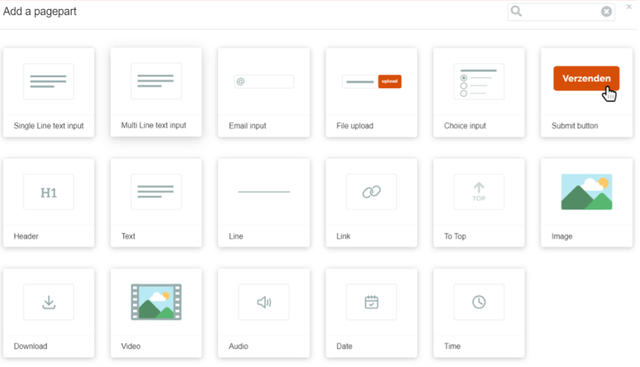
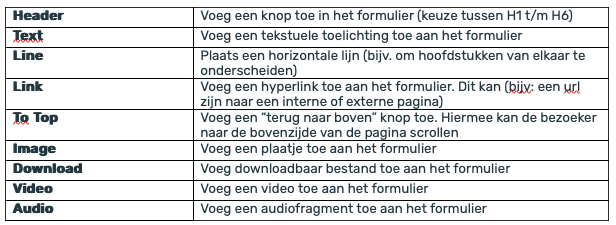
Main: Bouw het formulier op met de gewenste elementen en sluit vervolgens je formulier af met de ‘submit button’. Je hebt keuze uit de volgende elementen:
-
Druk op ‘save’. Op de pagina op te slaan en je formulier-pagina te bekijken.
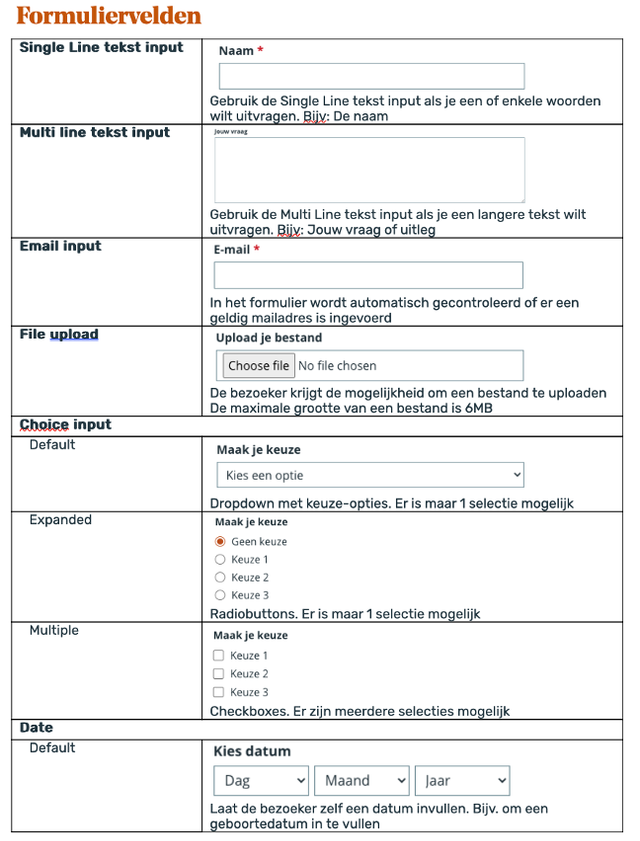
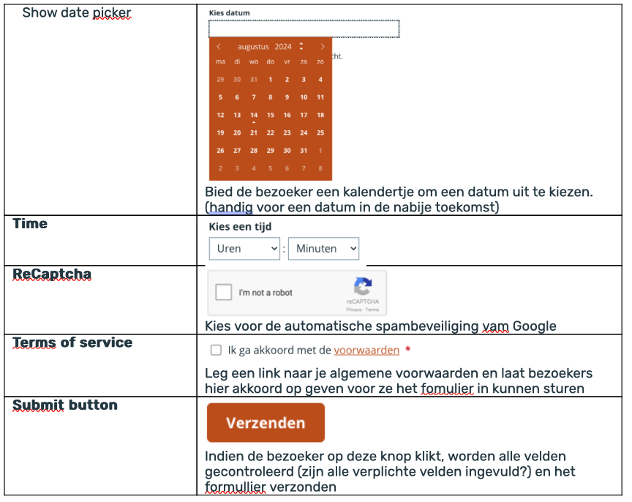
Formuliervelden
Overige algemene velden
Bij veel formulier-pageparts kun je additionele velden invullen
-
Required
Vink aan of het een verplicht veld betreft. De bezoeker MOET dit veld invullen voordat deze het formulier kan verzenden
-
Error message for required field
Indien een bezoeker een verplicht veld NIET heeft ingevuld, wordt deze foutmelding getoond. Deze foutmeldingen zijn erg belangrijk voor digitale toegankelijkheid.
Maakt de bezoeker een fout? Geef dan aan wat de fout is, en hoe het beter zou kunnen. Laat niet alleen zien wat fout is met kleur (bijvoorbeeld een rood kader) of vorm (bijvoorbeeld vetgedrukt) maar noem de fouten ook in tekst. Bezoekers die de kleur of vorm niet kunnen zien weten anders niet waar de fout zit. Bron: https://www.digitoegankelijk.nl/aan-de-slag/tips/formulieren#validatie
-
Error message for invalid field
Indien in het veld iets wordt ingevuld wat niet verwacht wordt, wordt deze foutmelding getoond. Bijv: Als er een niet correct e-mailadres wordt ingevuld
-
Regex
Indien een veld verplicht is, kun je specifiek aangeven welke input de bezoeker in moet vullen (bijv: Je wilt een telefoonnummer vragen in een Single Line Input). Met een Regex (Regular Expression) kun je bepalen dat dit veld alleen maar telefoonnummers accepteert. Het schrijven van een Regex is erg technisch en kan erg complex zijn. We hebben een paar veelgebruikte Regexen voor je op een rijtje gezet:
-
Er mogen alleen cijfers ingevuld worden (bijv: telefoonnummer)
Regex = /^\d+$/
-
Er mag alleen een Nederlandse postcode ingevuld worden
Regex = /^[1-9][0-9]{3} ?(?!sa|sd|ss)[a-z]{2}$/i
Heb je een specifieke toepassing of vraag? We helpen je graag met het schrijven van een RegEx
-
Error message Regex
Zodra er een verplicht veld wordt ingevuld EN er een Regex aangekoppeld is EN de bezoeker vult iets in wat NIET voldoet aan de Regex, DAN wordt deze foutmelding getoond (bijv: een bezoeker voert een niet-geldig telefoonnummer in)
Veelgestelde vragen
-
Kan ik een kopie van het formulier naar de inzender laten sturen?
Ja dat kan! Je moet dan een “E-mail input” pagepart toevoegen aan het formulier, waar je de bezoeker vraag naar zijn/haar e-mailadres. Je kunt vervolgens bij de “E-mail input” pagepart aanvinken: “Send copy to sender”. Zodra de bezoeker op de “Verzenden” knop drukt, ontvangt hij automatisch een kopie van het ingevulde formulier
-
Kan ik ook checken of een telefoonnummer of postcode geldig is?
Ja dat kan. Door middel van een Regex kun je bepalen aan welke regels het ingevulde veld moet voldoen.