
handleiding combi map pagepart
Met het Combi ODP Map pagepart kun je base-items passend bij de content op de pagina terug laten komen in een kaartweergave.
De verschillende filtersets (maximaal 10) kunnen gevuld worden in het CMS.
Configuratiemogelijkheden per filterset:
Content:
-
Title -> Titel van de knop
-
Icon (optioneel) -> Icoon ter ondersteuning
ODP / Base:
-
Type (activity, location, route) -> Gewenste ODP items
-
Categories -> Items met bepaalde categorie weergeven
-
Tags -> Items met bepaalde tag weergeven
-
Markers -> Items met bepaalde marker weergeven
-
Areas -> Items binnen dit/deze gebieden weergeven
-
No. Of items -> Hoeveel items mogen getoond worden
-
Sort by -> Sorteren op ‘calendar, change date’ etc.
-
Order by -> Ascending of decending (Dit bepaalt de volgorde waarin de items worden getoond. Een simpel voorbeeld. Stel dat je sorteert op naam dan kun je A-Z of Z-A sorteren.)
Voorbeeld:
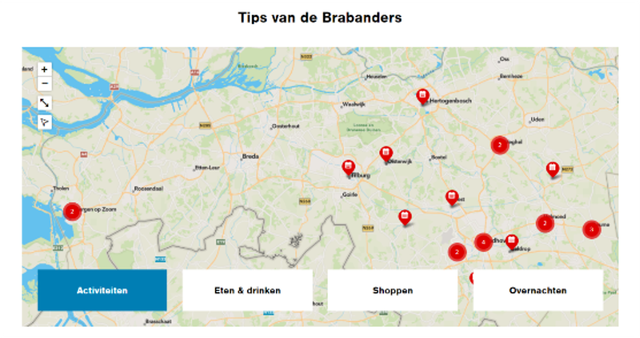
Stappenplan/vulinstructie
-
Ga naar de Plaece.creator (CMS) omgeving van je website en log in.
-
Ga in de paginaboom naar de contentpagina waar je het Combi Map pagepart wil toepassen.
-
Druk op ‘Add a pagepart’ en kies ‘Base Combi Map’.
-
Vul bij ‘content’ de title en icon (optioneel).
-
Vul vervolgens bij ‘Base’ het Type, de categorie, tag, marker en/of tags.
En selecteer optioneel de gewenste areas, promotions en het no. of items wat je wilt tonen.
-
Selecteer tot slot sort by en order by voor de gewenste weergave.
-
Druk op ‘add new’ om een extra filterset toe te voegen, of druk op ‘save’ wanneer je de gewenste filtersets hebt aangemaakt. Je kunt maximaal 4 filtersets per kaart aanmaken.
Voorbeelden:
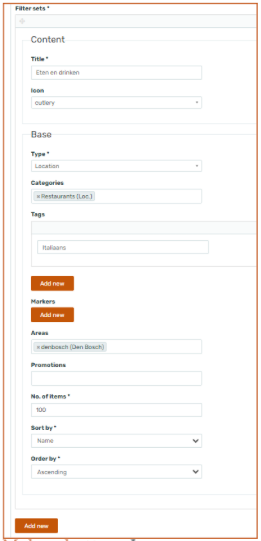
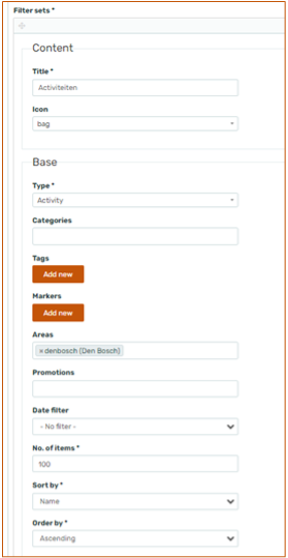
Tabblad settings
-
Header
Title: Vul de gewenste pagepart titel
Subtitle: Vul de gewenste pagepart subtitel
-
Appearance
Theme: Vul het gewenste pagepart thema (indien thema’s beschikbaar)
Alignment: Uitlijning pagepart titel: Kies Left, Center of Right
-
Footer
URL link: Vul de URL waarnaar je wilt doorlinken
Button tekst: Vul de tekst die in de button wordt weergegeven
Open in new window: Zet vinkje voor het openen van de link in een nieuw tabblad
Display divider: Zet vinkje voor scheiding / streep onder de button
-
Druk op ‘save’.