handleiding carousel pagepart
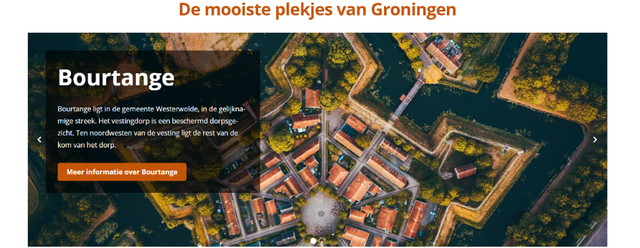
Breng je content tot leven met het carousel pagepart. Deze veelzijdige functionaliteit biedt je de mogelijkheid om meerdere beelden en video's, optioneel ondersteunt met titel, introtekst en button, op een aantrekkelijke manier te presenteren.
Stappenplan/vulinstructie
-
Ga naar de Plaece.creator (CMS) omgeving van je website en log in.
-
Ga in de paginaboom naar de contentpagina waar je het Carousel pagepart wilt toepassen.
-
Druk op ‘Add a pagepart’ en kies ‘Carousel’.
-
Vul het pagepart met de gewenste informatie:
Tabblad Carousel
- Slides
- Background
Media: Vul een of meerdere afbeelding/video’s
- Background
- URL
- Title: Vul de gewenste titel (optioneel)
- Subtitle: Vul de gewenste subtitel (optioneel)
- Tekst: Vul de gewenste introtekst (optioneel)
- Background color: Vul gewenste achtergrondkleur voor titel/tekstblok (optioneel)
- Tekst color: Vul gewenste tekstkleur voor titel, subtitel en introtekst (optioneel)
- URL
- URL link: Vul de URL waarnaar je wilt doorlinken
- Button tekst: Vul de tekst die in de button wordt weergegeven
- Open in new window: Zet vinkje voor het openen van de link in een nieuw tabblad
- Position
Horizontal positioning: Uitlijning titel/tekstblok: Kies left, center of right
Vertical positioning: Uitlijning titel/tekstblok: Kies top, center, of buttom
Tabblad setting
- Header
- Title: Vul de gewenste pagepart titel (optioneel)
- Subtitle: Vul de gewenste pagepart subtitel (optioneel)
- Size
- Full width: Vinkje voor weergave afbeeldingen/video’s op volledige breedte
- Full height: Vinkje voor weergave afbeeldingen/video’s op volledige lengte
- Play automatically
- Rotate slides automatically: Vinkje voor het automatisch slide van beeldmateriaal
- Interval in secondsl: Aantal seconde voor het wisselen van beeldmateriaal
- Autoplay video: Vinkje voor automatisch afspelen video
- Show video controls: Vinkje voor weergave knoppen (play/video en geluid)
- Appearance:
- Theme: Vul het gewenste pagepart thema (indien thema’s beschikbaar)
- Alignment: Uitlijning pagepart titel: Kies Left, Center of Right
- Footer:
- URL link: Vul de URL waarnaar je wilt doorlinken
- Button tekst: Vul de tekst die in de button wordt weergegeven
- Open in new window: Zet vinkje voor het openen van de link in een nieuw tabblad
- Display divider: Zet vinkje voor scheiding / streep onder de button
5. druk op 'save'.
Voorbeeld: